Bạn vừa hoàn tất việc đăng ký tên miền và mua gói hosting — chúc mừng, đó là bước khởi đầu quan trọng! Nhưng ngay sau đó, nhiều người rơi vào trạng thái “đứng hình” trước hàng loạt thuật ngữ kỹ thuật và không biết phải làm gì tiếp theo khi đã có hosting và domain.
Đây là cảm giác hoàn toàn bình thường, đặc biệt với những người lần đầu xây dựng website. Thực tế, việc mua hosting và domain mới chỉ là bước đặt nền móng — phần xây dựng thật sự mới bắt đầu từ đây.
Bài viết này sẽ dẫn bạn qua từng bước cụ thể, theo đúng thứ tự, để website của bạn đi vào hoạt động một cách chuyên nghiệp.
Hosting và Domain Liên Kết Với Nhau Như Thế Nào?
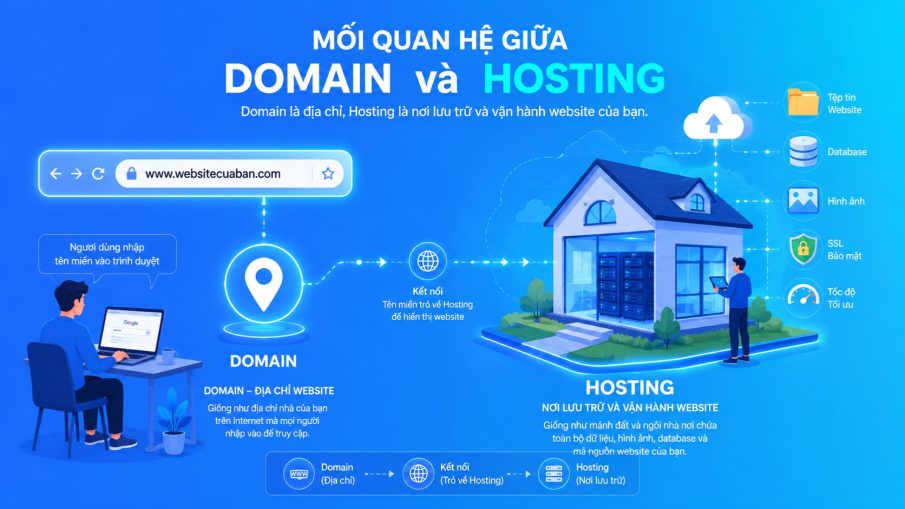
Trước khi bắt tay vào thực hiện các bước tiếp theo, bạn cần hiểu rõ mối quan hệ giữa hai thứ bạn vừa sở hữu. Hãy hình dung domain (tên miền) như là địa chỉ ngôi nhà — đó là thứ mà mọi người gõ vào trình duyệt để tìm đến bạn. Còn hosting (máy chủ lưu trữ) chính là mảnh đất và ngôi nhà thực sự, nơi toàn bộ dữ liệu website của bạn được lưu trữ và vận hành.
Điều quan trọng cần hiểu là domain và hosting không tự động kết nối với nhau. Dù bạn mua cả hai từ cùng một nhà cung cấp hay từ hai nơi khác nhau, chúng vẫn là hai thực thể độc lập cho đến khi bạn thực hiện bước cấu hình kỹ thuật để liên kết chúng lại. Đây chính là lý do tại sao bước đầu tiên — và cũng là quan trọng nhất — luôn phải là trỏ domain về hosting. Nếu bỏ qua bước này, mọi nỗ lực cài đặt phía sau đều không có ý nghĩa, vì người dùng sẽ không thể truy cập vào website của bạn.
Nếu chưa có hosting, xem trước cách chọn và mua hosting cho website WordPress
Các bước cần thực hiện sau khi mua tên miền và hosting
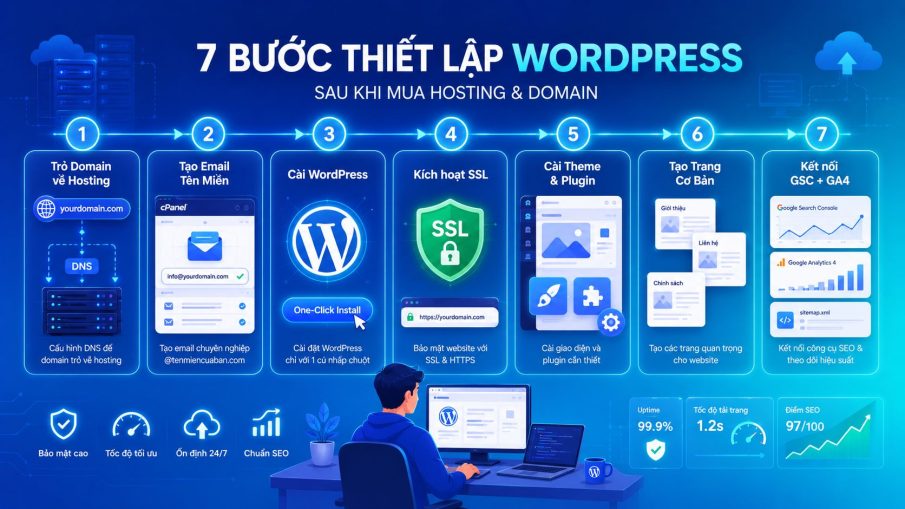
Bước 1: Trỏ Tên Miền (Domain) Về Máy Chủ Hosting
Trỏ domain về hosting là bước kỹ thuật đầu tiên bắt buộc phải thực hiện. Về cơ bản, bạn đang “thông báo” cho hệ thống DNS toàn cầu biết rằng khi ai đó gõ địa chỉ website của bạn, hãy dẫn họ đến đúng máy chủ hosting mà bạn đang dùng.
Nếu domain chưa kết nối với hosting, website sẽ không thể hiển thị trên Internet dù bạn đã cài WordPress hay upload dữ liệu đầy đủ.
Thông thường sẽ có hai trường hợp phổ biến.
Trường hợp thứ nhất là bạn mua domain và hosting cùng một nhà cung cấp.
Khi đó, hệ thống thường sẽ tự động kết nối sẵn cho bạn. Tuy nhiên, bạn vẫn nên kiểm tra DNS để chắc chắn domain đang trỏ đúng về hosting.
Trường hợp thứ hai phổ biến hơn là mua domain ở một nơi và hosting ở nơi khác.
Khi đó bạn cần thực hiện thao tác trỏ domain bằng Nameserver hoặc IP hosting. Nhà cung cấp hosting sẽ cung cấp thông tin Nameserver.
Ví dụ nameserver của một số nhà cung cấp phổ biến:
- iNET: ns1.inet.vn và ns2.inet.vn
- Nhân Hòa: ns1.nhanhoa.com và ns2.nhanhoa.com
Bạn chỉ cần đăng nhập vào nơi quản lý domain, tìm phần DNS hoặc Nameserver rồi thay đổi theo thông tin được cung cấp. Sau khi lưu, hệ thống cần thời gian để cập nhật DNS trên toàn cầu. Quá trình này thường mất từ vài phút đến 24 giờ.
Khi hoàn tất bước này, domain của bạn sẽ chính thức “trỏ” về hosting và sẵn sàng cho việc cài website.
Bước 2: Đăng Nhập Và Làm Quen Với Control Panel Hosting
Khi DNS đã được propagate thành công, bước tiếp theo là đăng nhập vào trang quản trị hosting của bạn — thường được gọi là Control Panel hay cPanel. Đây là “buồng lái” của toàn bộ website, nơi bạn quản lý mọi thứ từ file, cơ sở dữ liệu, email cho đến bảo mật.
Hầu hết các nhà cung cấp hosting tại Việt Nam sử dụng cPanel — giao diện phổ biến nhất, dễ dùng và có đầy đủ tính năng cho người mới. Một số ít dùng DirectAdmin hoặc Plesk nhưng về bản chất chức năng là tương đương. Hoặc tại iNET, để phục vụ tệp khách hàng muốn sử dụng tiếng Việt 100%, họ đã xây dựng OnePanel – và tích hợp thêm một số tính năng/tiện ích để tăng cường bảo mật, phù hợp với nhu cầu sử dụng của người Việt, mình đánh giá khá cao phần mềm này. ( Xem chi tiết: https://inet.vn/hosting/cloud-wordpress-hosting)
Khi lần đầu đăng nhập, đừng bị ngợp bởi hàng chục icon trên màn hình. Bạn chỉ cần tập trung vào vài mục cốt lõi: File Manager (quản lý file website), MySQL Databases (cơ sở dữ liệu), Email Accounts (tạo email theo tên miền), và Softaculous Apps Installer (cài WordPress tự động).
Bước 3: Cài Đặt WordPress Lên Hosting
Sau khi domain đã kết nối với hosting, bước tiếp theo là cài mã nguồn website. Với đa số người mới, lựa chọn phù hợp nhất hiện nay là WordPress. Đây là nền tảng quản trị nội dung phổ biến nhất thế giới vì dễ dùng, tối ưu SEO tốt và không yêu cầu biết lập trình.
Hầu hết các nhà cung cấp hosting hiện nay đều hỗ trợ cài WordPress bằng 1 click thông qua Softaculous hoặc WordPress Toolkit. Bạn chỉ cần vào cPanel hoặc DirectAdmin, chọn “Install WordPress” rồi điền các thông tin cơ bản như:
- Tên website
- Username quản trị
- Password
- Email admin
Sau khi cài xong, bạn có thể truy cập khu vực quản trị bằng đường dẫn:
- yourdomain.com/wp-admin
Một kinh nghiệm quan trọng là không nên sử dụng username mặc định như “admin”. Đây là tài khoản mà hacker thường thử đầu tiên khi tấn công website. Ngoài ra, bạn cũng nên đặt mật khẩu mạnh bao gồm chữ hoa, chữ thường, số và ký tự đặc biệt.
Nếu bạn muốn chủ động hơn, vẫn có thể cài WordPress thủ công bằng cách upload source code và tạo database riêng. Tuy nhiên, với người mới đang tìm hiểu bước tiếp theo sau khi mua hosting domain, phương pháp 1-click installer sẽ nhanh và an toàn hơn rất nhiều.
Sau khi hoàn tất bước này, website của bạn đã bắt đầu hoạt động cơ bản trên Internet.
Bước 4: Kích Hoạt SSL — Bắt Buộc Để Website An Toàn
SSL (Secure Sockets Layer) là lớp bảo mật mã hóa dữ liệu truyền giữa trình duyệt của người dùng và server của bạn. Khi có SSL, địa chỉ website sẽ hiển thị https:// thay vì http:// và xuất hiện biểu tượng ổ khóa trên trình duyệt.
Lý do SSL không còn là tùy chọn nữa: Google đã chính thức coi HTTPS là tín hiệu xếp hạng SEO từ năm 2014 và liên tục tăng mức độ ưu tiên từ đó đến nay. Hơn nữa, các trình duyệt hiện đại như Chrome sẽ hiển thị cảnh báo “Not Secure” đỏ chói với các website không có SSL, khiến người dùng lập tức thoát trang.
Tin vui là hầu hết nhà cung cấp hosting hiện nay đều cung cấp Let’s Encrypt SSL hoàn toàn miễn phí. Trong cPanel, vào mục “SSL/TLS” hoặc tìm “Let’s Encrypt” và kích hoạt cho tên miền của bạn. Sau khi SSL được cài đặt, bạn cần redirect toàn bộ traffic từ http:// sang https:// — cách dễ nhất là cài plugin Really Simple SSL trên WordPress, plugin này tự động xử lý mọi thứ chỉ với một cú nhấp chuột.
Ở bài viết này, mình giới thiệu tổng quan các bước đến bạn thôi nhé. Còn cụ thể thao tác như nào, thì bạn có thể lên youtube search từ khóa để xem nhé.
Bước 5: Thiết Lập WordPress Trước Khi Tạo Nội Dung
Nhiều người vội vàng bắt đầu viết bài ngay sau khi cài WordPress, nhưng đây là sai lầm thường gặp. Nếu không cấu hình đúng ngay từ đầu, bạn sẽ phải quay lại sửa hàng loạt thứ về sau — vừa mất thời gian vừa ảnh hưởng đến SEO.
Việc đầu tiên là vào Settings > Permalinks và chọn cấu trúc “Post name” thay vì mặc định. Đây là cấu trúc URL dạng yourdomain.com/ten-bai-viet/ — thân thiện với SEO và người dùng hơn nhiều so với dạng số. Tiếp theo, xóa bài viết mẫu “Hello World” và trang “Sample Page” đi kèm mặc định. Sau đó cài theme phù hợp với mục tiêu website — kinh doanh, blog cá nhân hay portfolio đều có những theme chuyên biệt.
Các Plugin Thiết Yếu Cần Cài Ngay
Đây là danh sách plugin cơ bản mà mọi website WordPress chuyên nghiệp đều cần:
| Mục đích | Plugin đề xuất |
|---|---|
| SEO On-page | Rank Math hoặc Yoast SEO |
| Bảo mật | Wordfence Security |
| Tốc độ / Cache | WP Rocket hoặc LiteSpeed Cache |
| Sao lưu tự động | UpdraftPlus |
| Form liên hệ | WPForms hoặc Contact Form 7 |
| Tối ưu ảnh | Smush hoặc ShortPixel |
Tránh cài quá nhiều plugin không cần thiết — mỗi plugin là một đoạn code chạy thêm trên server, ảnh hưởng trực tiếp đến tốc độ tải trang, một yếu tố quan trọng trong Core Web Vitals của Google.
Bước 6: Tạo Các Trang Quan Trọng Đầu Tiên
Sau khi hoàn thiện giao diện, bạn cần xây dựng các trang nền tảng để website có cấu trúc chuyên nghiệp và đáng tin cậy hơn. Đây là bước quan trọng nhưng thường bị người mới bỏ quên.
Những trang cơ bản mà hầu như website nào cũng cần gồm:
- Trang chủ
- Giới thiệu
- Liên hệ
- Chính sách bảo mật
- Điều khoản sử dụng
- Blog/Tin tức
Nếu bạn xây dựng website bán hàng, hãy bổ sung thêm các trang như giỏ hàng, thanh toán, chính sách đổi trả và hướng dẫn mua hàng. Đây đều là các yếu tố giúp tăng mức độ tin cậy với khách hàng cũng như hỗ trợ SEO tốt hơn.
Google hiện đánh giá rất cao tín hiệu EEAT, đặc biệt là Trustworthiness. Vì vậy, website nên có thông tin doanh nghiệp rõ ràng, email liên hệ chuyên nghiệp và nội dung minh bạch. Một website thiếu trang giới thiệu hoặc thông tin liên hệ thường khó tạo được niềm tin với cả người dùng lẫn công cụ tìm kiếm.
Ngoài ra, bạn cũng nên tạo menu điều hướng rõ ràng ngay từ đầu để người dùng dễ dàng truy cập các nội dung quan trọng. Điều này giúp cải thiện trải nghiệm sử dụng và giảm tỷ lệ thoát trang.
Bước 7: Kết Nối Google Search Console Và Google Analytics
Đây là bước cuối cùng nhưng cực kỳ quan trọng để bạn thực sự “làm chủ” website của mình. Google Search Console (GSC) là công cụ miễn phí của Google cho phép bạn biết website đang xếp hạng từ khóa nào, trang nào được index, và Google đang gặp vấn đề gì khi crawl site của bạn.
Sau khi xác minh quyền sở hữu website trên GSC, bước tiếp theo là submit sitemap XML. Nếu bạn dùng Rank Math hoặc Yoast SEO, plugin này đã tự động tạo sitemap tại địa chỉ yourdomain.com/sitemap.xml — chỉ cần dán địa chỉ này vào phần “Sitemaps” trong GSC là xong. Sitemap giúp Google khám phá và index toàn bộ nội dung website nhanh hơn đáng kể.
Song song đó, cài đặt Google Analytics 4 (GA4) để theo dõi hành vi người dùng: họ đến từ đâu, đọc trang nào lâu nhất, tỷ lệ thoát trang là bao nhiêu. Dữ liệu này là kim chỉ nam để bạn cải thiện nội dung và trải nghiệm người dùng về lâu dài. Cuối cùng, kiểm tra tốc độ website tại Google PageSpeed Insights và GTmetrix — đây là những chỉ số ảnh hưởng trực tiếp đến thứ hạng SEO và trải nghiệm người dùng.
Mất Bao Lâu Từ Lúc Có Hosting Và Domain Đến Khi Website Live?

Đây là câu hỏi hầu hết người mới đều thắc mắc nhưng ít bài viết nào trả lời rõ ràng. Thực tế, thời gian từ lúc mua hosting và domain đến khi website chính thức hoạt động phụ thuộc vào ba yếu tố chính: tốc độ xử lý DNS, mức độ quen thuộc với công cụ kỹ thuật và phạm vi nội dung bạn cần chuẩn bị. Nếu bạn làm theo đúng thứ tự các bước đã trình bày và không gặp sự cố kỹ thuật, toàn bộ quy trình thiết lập kỹ thuật cơ bản có thể hoàn thành trong một buổi làm việc tập trung từ 3 đến 5 tiếng.
Tuy nhiên, cần phân biệt rõ hai khái niệm: website “đang chạy” và website “sẵn sàng ra mắt”. Một website có thể truy cập được sau vài giờ cài đặt, nhưng một website thực sự sẵn sàng phục vụ khách hàng — có nội dung, có trang giới thiệu, có form liên hệ, có SSL và đã được Google index — lại cần thêm thời gian chuẩn bị nội dung, thiết kế và kiểm thử.
Thời Gian Thực Tế Cho Từng Giai Đoạn
Dưới đây là ước tính thời gian thực tế dựa trên kinh nghiệm triển khai cho người mới bắt đầu:
| Giai đoạn | Công việc | Thời gian ước tính |
|---|---|---|
| DNS Propagation | Trỏ domain về hosting, chờ đồng bộ | 15 phút – 48 giờ |
| Thiết lập kỹ thuật | Cài WordPress, SSL, cấu hình cơ bản | 1 – 2 giờ |
| Thiết kế giao diện | Chọn theme, tùy chỉnh màu sắc, logo | 2 – 4 giờ |
| Tạo nội dung cốt lõi | Trang chủ, Giới thiệu, Dịch vụ, Liên hệ | 1 – 3 ngày |
| Kiểm tra & tối ưu | Test trên mobile, tốc độ, form, link | 2 – 4 giờ |
| Kết nối GSC & GA4 | Xác minh, submit sitemap | 30 – 60 phút |
Yếu tố mất nhiều thời gian nhất không phải là kỹ thuật, mà là nội dung. Nhiều người cài WordPress xong trong 30 phút nhưng lại mất vài tuần để viết xong nội dung trang chủ và trang giới thiệu một cách chỉn chu. Đây là điều hoàn toàn bình thường — hãy dành thời gian xứng đáng cho phần này vì nội dung chất lượng là nền tảng của SEO dài hạn.
Website Mới Mất Bao Lâu Để Được Google Index?
Một câu hỏi liên quan mà nhiều người thường nhầm lẫn: sau khi website “live”, không có nghĩa là Google đã tìm thấy và hiển thị nó trên kết quả tìm kiếm ngay lập tức. Thời gian để Google crawl và index một website mới thông thường dao động từ 3 ngày đến 4 tuần, tùy vào độ phổ biến của tên miền và tần suất Google bot ghé thăm.
Để đẩy nhanh quá trình này, bạn nên submit sitemap lên Google Search Console ngay khi website hoàn thiện, đồng thời sử dụng tính năng “Request Indexing” trong công cụ URL Inspection của GSC cho các trang quan trọng như trang chủ, trang dịch vụ. Ngoài ra, tạo backlink đầu tiên từ một nguồn uy tín — dù chỉ là profile mạng xã hội doanh nghiệp hay Google Business Profile — cũng giúp Google bot tìm thấy website của bạn nhanh hơn đáng kể.
Khi Nào Thì Nên “Ra Mắt Chính Thức” Website?
Một sai lầm phổ biến là chờ website “hoàn hảo 100%” mới cho người khác biết. Thực tế trong làng SEO có một nguyên tắc quan trọng: website cần được index càng sớm càng tốt vì tuổi đời tên miền và lịch sử crawl của Google có ảnh hưởng đến khả năng xếp hạng về lâu dài. Thay vào đó, hãy đặt ra tiêu chí “đủ tốt để ra mắt”: có ít nhất 3–5 trang nội dung hoàn chỉnh, SSL đã kích hoạt, thông tin liên hệ rõ ràng và website hiển thị tốt trên điện thoại. Đó là điểm khởi đầu hợp lý — phần còn lại có thể cải thiện liên tục sau khi website đã được Google nhận diện.
Tóm Tắt: Checklist 7 Bước Sau Khi Có Hosting Và Domain
Sau khi hoàn thành toàn bộ các bước trên, website của bạn đã có nền tảng kỹ thuật vững chắc để phát triển. Hãy dùng checklist dưới đây để đảm bảo không bỏ sót bước nào:
| # | Việc cần làm | Mức độ ưu tiên |
|---|---|---|
| 1 | Trỏ Domain về Hosting (Nameserver hoặc A Record) | ???? Bắt buộc |
| 2 | Đăng nhập cPanel, tạo email tên miền | ???? Quan trọng |
| 3 | Cài WordPress qua Softaculous | ???? Bắt buộc |
| 4 | Kích hoạt SSL + redirect HTTPS | ???? Bắt buộc |
| 5 | Cài Theme + Plugin thiết yếu, cấu hình Permalinks | ???? Quan trọng |
| 6 | Tạo trang Giới thiệu, Liên hệ, Chính sách | ???? Quan trọng |
| 7 | Kết nối GSC + GA4, submit Sitemap XML | ???? Cần thiết |
Khi đã hoàn thành 7 bước này, bạn đã sẵn sàng cho giai đoạn tiếp theo: xây dựng nội dung chuẩn SEO, tối ưu tốc độ website và phát triển traffic organic. Hiểu rõ làm gì khi đã có hosting và domain ngay từ đầu sẽ giúp bạn tiết kiệm rất nhiều thời gian và tránh được những lỗi kỹ thuật khó sửa về sau.
Câu Hỏi Thường Gặp (FAQ)
Mất bao lâu để DNS propagate sau khi trỏ domain về hosting?
Thông thường từ 15 phút đến 48 giờ tùy nhà cung cấp và khu vực địa lý. Bạn có thể theo dõi tiến độ theo thời gian thực tại whatsmydns.net. Trong thời gian chờ, hãy kiên nhẫn và không thay đổi cài đặt DNS thêm lần nữa vì sẽ kéo dài thời gian propagate.
Tôi có thể dùng hosting và domain từ hai nhà cung cấp khác nhau không?
Hoàn toàn được. Đây là trường hợp rất phổ biến — nhiều người mua domain từ iNET hoặc Tenten nhưng dùng hosting của nhà cung cấp khác. Bạn chỉ cần thực hiện bước trỏ Nameserver là xong, không ảnh hưởng gì đến hiệu suất website.
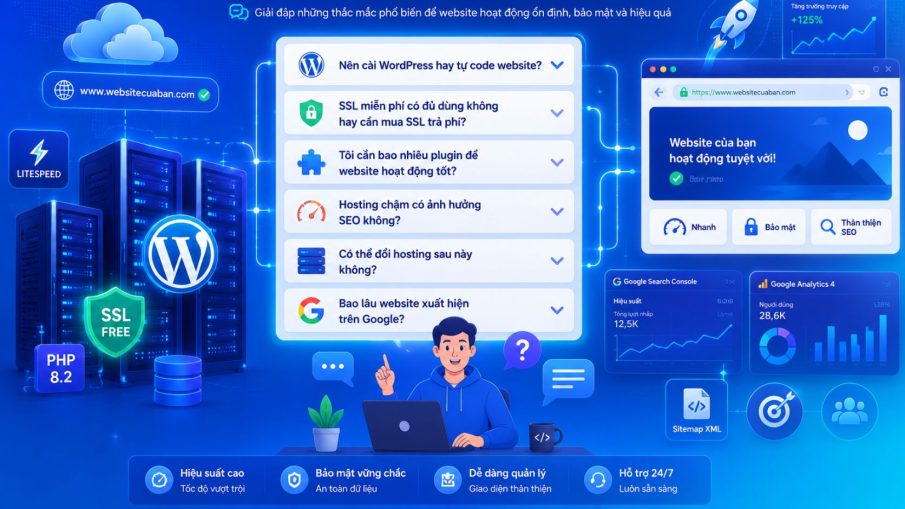
Nên cài WordPress hay tự code website?
Với 95% trường hợp, WordPress là lựa chọn tối ưu — tiết kiệm thời gian, dễ quản lý và được hỗ trợ SEO rất tốt. Chỉ nên tự code khi bạn có yêu cầu kỹ thuật rất đặc thù mà WordPress không đáp ứng được, ví dụ ứng dụng web phức tạp hay hệ thống dữ liệu riêng biệt.
SSL miễn phí có đủ tốt không hay cần mua SSL trả phí?
Let’s Encrypt SSL miễn phí đủ tốt cho hầu hết website cá nhân, blog và doanh nghiệp nhỏ — mức bảo mật tương đương SSL trả phí. Bạn chỉ cần SSL trả phí (loại OV hoặc EV) khi website xử lý giao dịch tài chính lớn hoặc cần hiển thị tên doanh nghiệp trên thanh địa chỉ trình duyệt.
Tôi cần bao nhiêu plugin để website hoạt động tốt?
Nguyên tắc vàng là “ít nhưng đủ”. Một website WordPress khỏe mạnh thường chỉ cần 8–12 plugin thiết yếu. Mỗi plugin thêm vào là thêm tải cho server — hãy thường xuyên review và xóa những plugin không còn dùng đến.
Khi nào thì Google bắt đầu index website mới của tôi?
Sau khi submit sitemap lên Google Search Console, thông thường Google sẽ crawl và index website trong vòng 1–4 tuần. Bạn có thể yêu cầu Google index nhanh hơn bằng cách sử dụng tính năng “URL Inspection” trong GSC và chọn “Request Indexing” cho từng URL quan trọng.
Có cần backup website không và backup bao lâu một lần?
Backup là bắt buộc, không phải tùy chọn. Hãy cài plugin UpdraftPlus và cấu hình backup tự động hàng ngày hoặc hàng tuần, lưu trữ trên Google Drive hoặc Dropbox. Mất dữ liệu website mà không có backup là một trong những tình huống tệ nhất một chủ website có thể gặp phải.