
Gia hạn hosting thành công nhưng website vẫn chưa truy cập được là tình huống khiến nhiều người lo lắng. Nhìn thấy trang trắng, thông báo lỗi hoặc website vẫn báo “Suspended”, không ít người nghĩ rằng việc gia hạn đã thất bại hoặc dữ liệu đã gặp sự cố.
Nhưng trên thực tế, phần lớn trường hợp không nghiêm trọng như vậy. Sau khi thanh toán, hệ thống vẫn cần một khoảng thời gian để cập nhật trạng thái dịch vụ. Ngoài ra, cache trình duyệt, DNS hoặc chứng chỉ SSL cũng có thể khiến website chưa hoạt động bình thường ngay lập tức.
Bài viết này sẽ giúp bạn xác định nguyên nhân và biết chính xác nên làm gì trong từng trường hợp.
Gia hạn xong website vẫn lỗi – có phải điều bất thường?
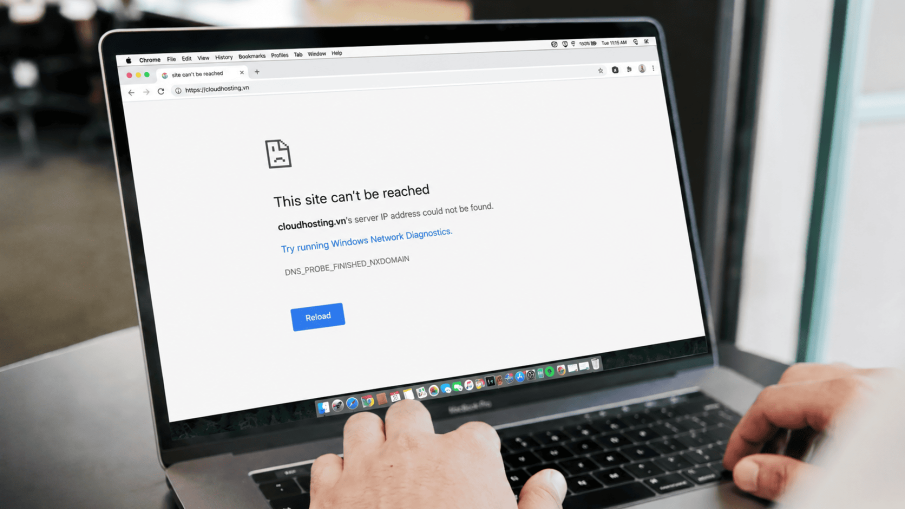
Câu trả lời là không. Đây là tình huống khá phổ biến và thường chỉ xảy ra trong thời gian ngắn sau khi gia hạn.
Mặc dù giao dịch thanh toán có thể được ghi nhận gần như ngay lập tức, nhưng hệ thống vẫn cần thời gian để kích hoạt lại dịch vụ. Trong khoảng thời gian này, website có thể vẫn hiển thị thông báo lỗi, chưa truy cập được hoặc chưa phản ánh trạng thái mới.
Theo kinh nghiệm hỗ trợ khách hàng tại cloudhosting.vn, phần lớn website hoạt động trở lại sau khoảng 5-30 phút mà người dùng không cần thực hiện thêm thao tác nào. Chỉ một số ít trường hợp cần kiểm tra thêm vì liên quan đến cache, DNS, SSL hoặc tài khoản đã bị tạm khóa trước đó.
Một điều bạn cũng không nên nhầm lẫn là website chưa truy cập được không đồng nghĩa với việc dữ liệu đã mất. Nếu việc gia hạn được thực hiện trong thời gian cho phép, mã nguồn website, cơ sở dữ liệu và email thường vẫn được giữ nguyên.
6 nguyên nhân khiến website vẫn lỗi sau khi gia hạn hosting
Nếu website chưa hoạt động trở lại sau khi gia hạn, nguyên nhân thường sẽ rơi vào một trong sáu trường hợp dưới đây.
Việc xác định đúng nguyên nhân ngay từ đầu sẽ giúp bạn biết nên chờ thêm, tự xử lý hay cần liên hệ nhà cung cấp.
| # | Nguyên nhân | Dấu hiệu thường gặp | Cách xử lý |
|---|---|---|---|
| 1 | Hệ thống chưa kích hoạt lại | Vừa thanh toán xong, website vẫn báo Suspended hoặc trang trắng | Chờ thêm vài phút rồi kiểm tra lại |
| 2 | Cache trình duyệt hoặc CDN vẫn lưu trang lỗi cũ | Máy khác truy cập được nhưng máy của bạn vẫn báo lỗi | Xóa cache hoặc tải lại trang bằng Ctrl + F5 |
| 3 | DNS chưa cập nhật | Tên miền không phân giải hoặc báo không tìm thấy máy chủ | Đợi DNS cập nhật hoàn tất |
| 4 | Hosting vẫn đang ở trạng thái Suspended | Đã thanh toán nhưng tài khoản vẫn bị khóa | Liên hệ nhà cung cấp để mở khóa |
| 5 | Chứng chỉ SSL hết hạn | Website báo “Không an toàn” hoặc lỗi HTTPS | Gia hạn hoặc cài đặt lại SSL |
| 6 | Website gặp lỗi tài nguyên hoặc cấu hình | Lỗi 500, 503 hoặc website quá tải | Kiểm tra log và tối ưu hoặc nâng cấp gói hosting |
Trong sáu nguyên nhân trên, ba trường hợp đầu thường chỉ là vấn đề tạm thời và sẽ tự được khắc phục sau một khoảng thời gian ngắn. Ba trường hợp còn lại cần kiểm tra kỹ hơn vì liên quan đến cấu hình hoặc trạng thái dịch vụ, nên sẽ không tự biến mất chỉ bằng cách chờ.
Cách kiểm tra hosting đã được kích hoạt lại chưa
Việc đầu tiên bạn nên làm là kiểm tra trạng thái dịch vụ trong trang quản lý hosting.
Nếu trạng thái đã chuyển sang Active ( đang hoạt đông) và ngày hết hạn đã được cập nhật, điều đó có nghĩa hệ thống đã ghi nhận việc gia hạn thành công.
Bảng dưới đây sẽ giúp bạn hiểu ý nghĩa của từng trạng thái thường gặp.
| Trạng thái | Ý nghĩa | Việc nên làm |
|---|---|---|
| Active / Đang hoạt động | Hosting đã được kích hoạt | Kiểm tra cache hoặc DNS nếu website vẫn chưa truy cập được |
| Pending / Đang xử lý | Hệ thống đang xử lý thanh toán và kích hoạt | Đợi thêm khoảng 5-30 phút |
| Suspended / Tạm khóa | Dịch vụ vẫn đang bị khóa | Liên hệ nhà cung cấp để mở lại |
| Expired / Hết hạn | Gia hạn chưa được ghi nhận | Kiểm tra lại giao dịch thanh toán |
Nếu trạng thái đã là Active nhưng website vẫn chưa hoạt động, bạn cũng không cần quá lo lắng. Lúc này, nguyên nhân thường nằm ở cache hoặc DNS chứ không phải ở hệ thống hosting. Đây cũng là những vấn đề bạn hoàn toàn có thể tự kiểm tra trước khi liên hệ bộ phận kỹ thuật.
Xóa cache và kiểm tra DNS (những việc bạn có thể tự làm ngay)
Nếu hosting đã ở trạng thái Active nhưng website vẫn chưa truy cập được, đừng vội nghĩ rằng máy chủ gặp sự cố. Trong nhiều trường hợp, nguyên nhân chỉ nằm ở cache của trình duyệt hoặc DNS chưa cập nhật hoàn toàn.
Đây cũng là hai vấn đề bạn có thể tự kiểm tra chỉ trong vài phút mà không cần chờ bộ phận kỹ thuật hỗ trợ.
Hãy thực hiện lần lượt các bước dưới đây để loại trừ từng nguyên nhân.
| Bước | Thao tác | Mục đích |
|---|---|---|
| 1 | Nhấn Ctrl + F5 (Windows) hoặc Cmd + Shift + R (Mac) | Tải lại website và bỏ qua dữ liệu cache cũ. |
| 2 | Mở website bằng cửa sổ Ẩn danh (Incognito) | Kiểm tra xem lỗi có liên quan đến cache hoặc phiên đăng nhập hay không. |
| 3 | Đổi sang mạng khác (ví dụ dùng 4G thay cho Wi-Fi) | Loại trừ khả năng DNS của nhà mạng chưa cập nhật. |
| 4 | Ping tên miền | Kiểm tra tên miền đã phân giải đến máy chủ hay chưa. |
| 5 | Xóa cache CDN (Cloudflare hoặc dịch vụ CDN khác nếu đang sử dụng) | Buộc CDN tải lại nội dung mới từ máy chủ. |
Nếu chưa quen với việc kiểm tra DNS, bạn có thể mở Command Prompt trên Windows rồi nhập lệnh:
ping <tenmiencuaban> Ví dụ: bạn có tên miền là: congtya.com => Bạn sẽ gõ lệnh: ping congtya.com
=> Nếu kết quả trả về địa chỉ IP cùng các gói phản hồi (Reply from…), điều đó cho thấy tên miền đã phân giải bình thường. Ngược lại, nếu xuất hiện thông báo như “Could not find host”, rất có thể DNS vẫn chưa cập nhật hoặc đang được cấu hình chưa chính xác.
Trong trường hợp bạn vừa thay đổi nameserver hoặc cập nhật bản ghi DNS, hãy kiên nhẫn chờ thêm. Quá trình lan truyền DNS trên Internet thường mất từ vài giờ đến tối đa khoảng 48 giờ, tùy từng nhà mạng và khu vực.
Ngoài ra, có một cách kiểm tra khá đơn giản là nhờ đồng nghiệp hoặc bạn bè truy cập website từ một mạng Internet khác. Nếu họ vào được nhưng bạn vẫn gặp lỗi, gần như chắc chắn vấn đề nằm ở cache hoặc DNS trên thiết bị của bạn, chứ không phải ở hosting.
Khi nào cần liên hệ nhà cung cấp?

Không phải trường hợp nào cũng cần gửi yêu cầu hỗ trợ ngay sau khi gia hạn. Tuy nhiên, nếu đã thử các bước kiểm tra cơ bản mà website vẫn chưa hoạt động, lúc này bạn nên liên hệ nhà cung cấp để được kiểm tra sâu hơn.
Dưới đây là những trường hợp nên tạo ticket hoặc gọi bộ phận kỹ thuật.
- Đã chờ vài giờ sau khi gia hạn nhưng website vẫn không truy cập được trên nhiều thiết bị và nhiều mạng Internet khác nhau.
- Trạng thái dịch vụ vẫn hiển thị Suspended mặc dù hệ thống đã ghi nhận thanh toán.
- Website liên tục báo lỗi 500 hoặc 503, nghi ngờ liên quan đến cấu hình hoặc giới hạn tài nguyên.
- Website xuất hiện cảnh báo HTTPS hoặc “Không an toàn”, dù trước đó vẫn hoạt động bình thường.
Khi gửi yêu cầu hỗ trợ, bạn nên chuẩn bị sẵn một số thông tin như tên miền, mã dịch vụ, thời điểm thanh toán, ảnh chụp màn hình lỗi và mã giao dịch. Càng cung cấp đầy đủ thông tin ngay từ đầu, bộ phận kỹ thuật càng có thể xử lý nhanh hơn.
Câu hỏi thường gặp
Gia hạn hosting xong thì bao lâu website hoạt động trở lại?
Trong đa số trường hợp, website sẽ hoạt động bình thường sau khoảng 5-30 phút kể từ khi hệ thống ghi nhận thanh toán. Nếu hosting đã bị tạm khóa trước đó, bộ phận kỹ thuật có thể cần thêm thời gian để kích hoạt lại dịch vụ. Riêng trường hợp bạn vừa thay đổi DNS hoặc nameserver thì thời gian cập nhật có thể kéo dài đến 24-48 giờ.
Xóa cache trình duyệt như thế nào?
Cách nhanh nhất là nhấn Ctrl + F5 trên Windows hoặc Cmd + Shift + R trên macOS để tải lại trang và bỏ qua bộ nhớ đệm. Nếu website vẫn chưa hiển thị đúng, bạn có thể xóa cache trong phần cài đặt của trình duyệt hoặc mở cửa sổ Ẩn danh (Incognito) để kiểm tra.
Nếu website sử dụng Cloudflare hoặc một dịch vụ CDN khác, đừng quên xóa cache của CDN. Chỉ xóa cache trình duyệt đôi khi vẫn chưa đủ vì nội dung cũ có thể đang được lưu trên hệ thống CDN.
Vì sao website báo “Không an toàn” sau khi gia hạn?
Nguyên nhân thường không nằm ở hosting mà ở chứng chỉ SSL. SSL là một dịch vụ riêng nên không phải lúc nào cũng được gia hạn cùng với hosting. Nếu chứng chỉ đã hết hạn hoặc gặp lỗi trong quá trình cấp lại, trình duyệt sẽ hiển thị cảnh báo HTTPS hoặc thông báo “Không an toàn”.
Bạn nên kiểm tra thời hạn của chứng chỉ SSL và tiến hành gia hạn hoặc cài đặt lại nếu cần. Sau khi SSL hoạt động bình thường, cảnh báo trên trình duyệt cũng sẽ biến mất.
Đã thanh toán nhưng website vẫn báo “Account Suspended”, phải làm sao?
Nếu đã thanh toán hơn 30 phút nhưng website vẫn hiển thị thông báo Account Suspended, nhiều khả năng hosting vẫn chưa được mở khóa.
Trong trường hợp này, bạn nên liên hệ ngay với nhà cung cấp và gửi kèm mã giao dịch hoặc hóa đơn thanh toán để họ kiểm tra. Đây là thao tác cần thực hiện từ phía hệ thống, vì vậy việc chờ thêm thường sẽ không giúp website hoạt động trở lại nhanh hơn.
Sau khi gia hạn hosting có cần cấu hình lại website không?
Thông thường là không.
Nếu chỉ gia hạn hosting tại cùng một nhà cung cấp, toàn bộ mã nguồn, cơ sở dữ liệu, email và các thiết lập hiện có vẫn được giữ nguyên. Bạn chỉ cần kiểm tra lại website sau khi dịch vụ được kích hoạt.
Việc cấu hình lại chỉ phát sinh khi bạn chuyển sang nhà cung cấp khác, thay đổi máy chủ hoặc thực hiện quá trình di chuyển website. Khi đó, bạn có thể cần cập nhật DNS, cài đặt lại SSL hoặc điều chỉnh một số thông số liên quan.
Vì sao người khác truy cập được website nhưng tôi thì không?
Đây là dấu hiệu khá rõ cho thấy website đã hoạt động bình thường và vấn đề nằm ở phía thiết bị hoặc kết nối mạng của bạn.
Nguyên nhân phổ biến nhất là cache trình duyệt chưa được làm mới hoặc DNS của nhà mạng vẫn đang lưu bản ghi cũ. Hãy thử tải lại trang bằng Ctrl + F5, mở cửa sổ Ẩn danh hoặc chuyển sang một mạng Internet khác như 4G để kiểm tra.
Nếu sau khi đổi mạng bạn đã truy cập được website, chỉ cần chờ thêm một thời gian để DNS của nhà mạng cập nhật hoàn tất.
>> Xem thêm các bài viết cùng chủ đề GIA HẠN HOSING:
Vì Sao Thường Cao Hơn Giá Mua Mới?