Có bao giờ bạn tò mò website đang thuê hosting ở đâu mà load nhanh đến vậy không? Hay chính website của bạn — bạn có chắc nó đang nằm trên server ở Hà Nội, TP.HCM, hay đang lặng lẽ đặt ở tận Singapore, khiến khách Việt phải chờ lâu hơn mình tưởng?
Đây là những câu hỏi tưởng nhỏ nhưng ai quản lý website rồi cũng có ngày phải tự hỏi: lúc chọn nhà cung cấp, lúc web ì ạch không rõ vì đâu, hay lúc chuẩn bị “dọn nhà” sang một hosting tử tế hơn. Tin vui là bạn không cần biết code, cũng chẳng cần gọi cho ai — chỉ vài phút là tự tra ra.
Trong bài này, mình sẽ chỉ bạn 6 cách kiểm tra website đang thuê hosting ở đâu, đi từ công cụ bấm phát ra ngay cho người mới, đến vài dòng lệnh cho ai thích “vọc” kỹ thuật. Quan trọng hơn, bạn sẽ biết cách đọc kết quả cho đúng, nhận diện nhà cung cấp Việt Nam, và gỡ được cái tình huống làm khối người bó tay: tra mãi chỉ thấy Cloudflare chứ chẳng thấy host thật đâu.
Vì sao cần kiểm tra website thuê hosting ở đâu?

Biết một website đang nằm ở hosting nào không chỉ để thỏa trí tò mò đâu. Có 4 lý do rất thực tế, và nhiều khả năng bạn đang rơi vào ít nhất một trong số đó.
Một là để “soi” hosting đối thủ trước khi xuống tiền. Nghĩ mà xem: nếu đối thủ cùng ngành đang dùng một nhà cung cấp nào đó, web họ mở lên là chạy, hiếm khi sập — thì đó là bằng chứng sống, đáng tin hơn cả trăm bài review “nhà tôi tốt nhất” trên mạng. Ngược lại, nếu họ đặt server tận nước ngoài mà vẫn bán cho khách Việt, bạn vừa tìm ra một điểm yếu để vượt mặt: chọn server đặt ngay trong nước.
Hai là để bắt bệnh khi web chậm hoặc hay sập. Nói thẳng ra thế này: server đặt ở Singapore hay Mỹ thì đường về Việt Nam bao giờ cũng xa hơn server ở Hà Nội hay TP.HCM. Trước khi cắm đầu vào sửa code cả buổi, hãy tra IP và vị trí server trước — nhiều khi thủ phạm chỉ đơn giản là khoảng cách địa lý, chứ code của bạn chẳng có tội tình gì.
Ba là để chuẩn bị trước khi mua mới hoặc gia hạn. Thật lòng mà nói, rất nhiều người cứ đến hạn là bấm gia hạn theo quán tính, chẳng buồn xem nhà cung cấp hiện tại còn hợp với mình không. Chịu khó kiểm tra định kỳ, bạn sẽ có cái nhìn thực tế: server mình đang nằm ở đâu, đường mạng đi qua nhà mạng nào.
Bốn là để dọn đường trước khi chuyển hosting. Một khi đã quyết “dọn nhà”, biết rõ mình đang ở đâu — tên công ty đang host, nameserver đang chạy — sẽ giúp việc bàn giao nhẹ nhàng hơn hẳn, ít rủi ro rớt dữ liệu giữa chừng.
Kiểm tra website thuê hosting ở đâu bằng Check-Host.net (nhanh nhất)
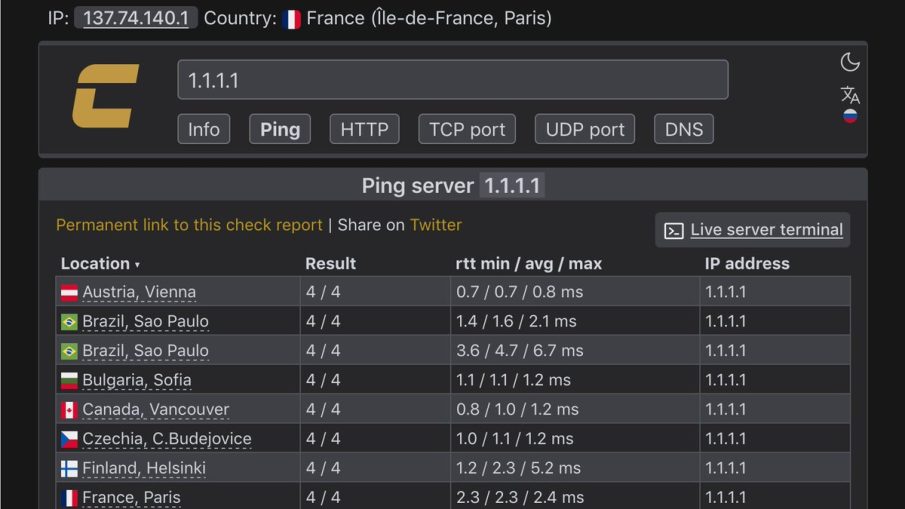
Nếu bạn chỉ muốn có câu trả lời thật nhanh mà không phải cài cắm gì, thì Check-Host.net là “phát súng đầu tiên” nên thử. Chỉ cần cái trình duyệt đang mở là đủ.
Các bước thực hiện
- Truy cập https://check-host.net/
- Nhập tên miền vào ô tìm kiếm (ví dụ:
example.com), hoặc dán thẳng địa chỉ IP nếu bạn đã có sẵn - Chọn kiểu kiểm tra HTTP hoặc Ping rồi nhấn Check
- Chờ chừng 5–10 giây để hệ thống hỏi thăm server từ nhiều điểm khác nhau trên thế giới
Tiện thể, tab DNS ngay trong Check-Host cũng cho bạn xem trọn bộ bản ghi DNS của domain — rất hợp khi muốn đối chiếu lại nameserver.
Cách đọc kết quả
Kết quả sẽ hiện ra một loạt node từ nhiều quốc gia, thoạt nhìn hơi rối. Nhưng bạn chỉ cần để mắt tới 3 trường thôi:
- Organization / ISP: Đây là trường “ăn tiền” nhất — tên công ty hosting hoặc nhà mạng đang sở hữu dải IP đó. Nó nói thẳng cho bạn biết mình (hoặc đối thủ) đang thuê host của ai. Còn nếu nó hiện “Cloudflare, Inc.” thì khoan vội mừng — kéo xuống mục xử lý Cloudflare bên dưới nhé.
- Host name: Tên máy chủ, hoặc tên phân giải ngược của IP (reverse DNS). Nhiều khi cái tên này “tố” luôn nhà cung cấp, kiểu như
server.hostnhanh.comhaycpanel12.matvao.net. - Country: Server đặt ở nước nào. Thấy
Vietnam (VN)là server nằm trong nước, đường về nhanh. Còn thấySingapore,United StateshayJapanthì server đang ở xa rồi đấy.
Kiểm tra bằng công cụ Whois (xem nhà đăng ký và nameserver)
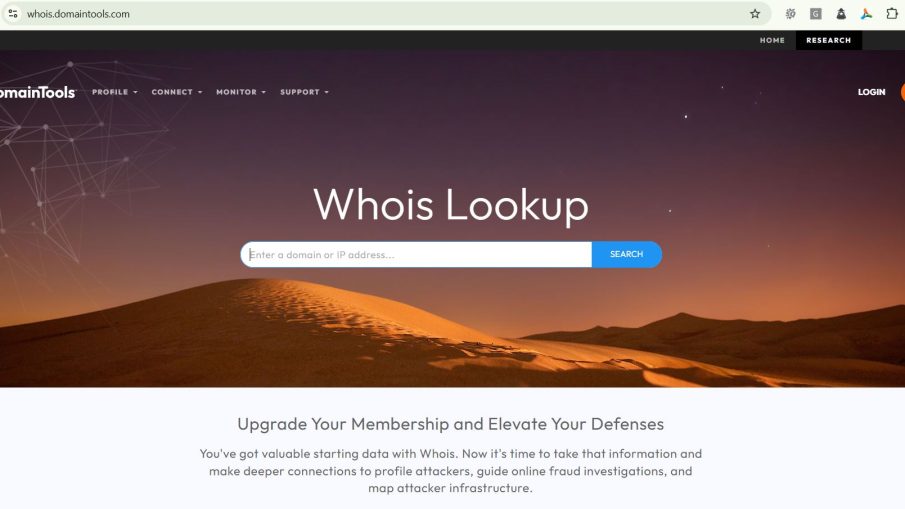
Whois không chỉ cho biết ai đứng tên đăng ký tên miền. Nó còn hé lộ nameserver đang dùng — và từ đó, trong nhiều trường hợp, bạn lần ra được nhà cung cấp hosting.
Các bước
- Truy cập https://whois.domaintools.com/ (hoặc https://who.is/ nếu bạn thích giao diện gọn gàng hơn)
- Gõ tên miền cần tra vào ô tìm kiếm
- Trong kết quả, để ý 3 nhóm thông tin sau:
- IP Location: Quốc gia và tổ chức đang giữ IP của domain
- ASN (Autonomous System Number): Mã số mạng riêng — cứ hình dung nó như “biển số xe” của mỗi nhà cung cấp lớn, mỗi ông một số
- Name Servers: Danh sách máy chủ DNS đang phân giải tên miền này
Đọc Nameserver để suy ra nhà cung cấp hosting
Trong nhiều trường hợp, nameserver là manh mối lộ liễu nhất. Khi nó có dạng ns1.tencongty.com, thì cái tên miền trong đó thường “khai” luôn nhà cung cấp. Vài ví dụ cho dễ hình dung:
ns1.inet.vn,ns2.inet.vn→ domain đang dùng DNS của iNETns1.cloudflare.com,ns2.cloudflare.com→ domain đang đi qua Cloudflare (chưa suy ra được host thật)ns1.nhanhoa.com→ dấu hiệu của Nhân Hòans1.fptcloud.com→ FPT Telecom / FPT Cloud
Nhưng có một điều bạn phải nhớ, không thì rất dễ “bắt nhầm”: nameserver chỉ là nơi quản lý DNS, chưa chắc đã là nơi đặt hosting. Một website hoàn toàn có thể xài DNS của Cloudflare nhưng host thật lại nằm gọn trong máy chủ của iNET hay Viettel IDC. Cho nên, đừng vội kết luận — kết hợp thêm bước tra IP bên dưới để chắc ăn nhé.
Dùng công cụ Hosting Checker chuyên dụng
Ngoài Check-Host và Whois, còn có mấy công cụ sinh ra chỉ để làm đúng một việc: tra nhà cung cấp hosting. Ưu điểm của chúng là gom nhiều nguồn dữ liệu lại rồi trả cho bạn kết quả gọn gàng, đỡ phải tự ghép nối.
| Công cụ | Thông tin nhận được | Ưu điểm |
|---|---|---|
| hostingchecker.com | Tên hosting provider, địa điểm server, IP | Giao diện đơn giản, kết quả trực quan |
| who-hosts-this.com | Nhà cung cấp hosting, IP, tên datacenter | Nhận dạng được khá nhiều nhà cung cấp phổ biến |
| sitechecker.pro/hosting-checker | Hosting provider, IP, quốc gia, ASN | Có thêm vài thông tin SEO cơ bản của site |
| ipinfo.io | Tổ chức, ASN, vị trí địa lý chính xác | Tra IP chuyên sâu, có API miễn phí |
Cách dùng thì na ná nhau cả: nhập tên miền hoặc IP, bấm kiểm tra, rồi đọc. Khác biệt thật sự nằm ở chỗ công cụ nào “gọi đúng tên” nhà cung cấp — có công cụ đọc ra luôn tên thương mại quen thuộc (như “HostGator”, “SiteGround”), có công cụ lại chỉ hiện cái tên tổ chức kỹ thuật khô khan trong cơ sở dữ liệu WHOIS IP.
Lời khuyên của mình: cứ mở song song 2 công cụ mà đối chiếu. Nếu cả hai cùng chỉ về một tổ chức, thì bạn gần như chắc chắn đã bắt đúng “địa chỉ”.
Kiểm tra bằng IP và lệnh dòng lệnh (nslookup, ping, ipinfo.io)
Vậy khi nào bạn cần đến cách này? Khi bạn muốn kết quả chuẩn nhất, không qua tay bất kỳ công cụ trung gian nào. Lệnh dòng lệnh chạy thẳng từ máy bạn ra — sạch, trực tiếp, khỏi lo bên thứ ba “tam sao thất bản”.
Bước 1: Lấy địa chỉ IP của domain
Mở Command Prompt (Windows) hoặc Terminal (macOS/Linux), rồi gõ một trong hai lệnh:
nslookup tenmien.com
hoặc:
ping tenmien.com
Cả hai đều trả về IP của server. Nhưng nếu phải chọn, mình nghiêng về nslookup — vì nó hỏi thẳng máy chủ DNS nên đáng tin hơn. Còn ping thì có thể bị tường lửa của một số server chặn; ping thất bại không có nghĩa là web sập đâu, đừng hoảng nhé.
Bước 2: Tra cứu IP để xem nhà cung cấp
Có IP rồi (ví dụ 203.113.xxx.xxx), bạn dán thẳng vào trình duyệt:
https://ipinfo.io/203.113.xxx.xxx
Kết quả trả về sẽ có:
- org: Tên tổ chức và mã ASN đang giữ IP — đây là dòng quan trọng nhất, nhìn vào đây trước
- city / region / country: Server đang nằm ở đâu trên bản đồ
- hostname: Tên ngược của IP, nếu có
Ví dụ cho dễ hình dung: trường org hiện AS45899 VNPT Corp nghĩa là server đang nằm trong hạ tầng của VNPT. Còn nếu thấy AS7552 Viettel Group thì đích thị là Viettel IDC rồi.
Xử lý khi kết quả hiện Cloudflare (hoặc CDN) — không thấy nhà cung cấp thật
Và đây rồi — cái tình huống khiến nhiều người tra xong ngồi gãi đầu: rõ ràng tra IP của một website, mà trường Organization/ISP cứ trơ trơ hiện mỗi “Cloudflare, Inc.”, còn nhà cung cấp thật thì trốn đâu mất tăm.
Đừng lo, đây không phải lỗi. Cloudflare (và các CDN khác như Fastly, Akamai) đóng vai một “người gác cổng” đứng chắn phía trước. Khi bạn vào example.com, trình duyệt thực chất chỉ bắt tay với server Cloudflare gần bạn nhất — nên IP hiện ra là của Cloudflare, còn IP thật của hosting bị giấu kín như bưng. Đó là tính năng bảo vệ có chủ đích, để che chắn server thật khỏi các đợt tấn công.
Vậy có cách nào “nhìn xuyên tấm khiên” đó không? Có, và đây là 3 mẹo hay dùng — không phải lúc nào cũng ăn, nhưng trúng thì rất trúng:
Mẹo 1: Kiểm tra bản ghi MX (mail server)
Đây là kẽ hở kinh điển: mail server thường không nấp sau proxy Cloudflare, mà trỏ thẳng về server thật. Bạn vào https://mxtoolbox.com/, nhập tên miền và xem bản ghi MX. Nếu MX trỏ về mail.example.com với IP nằm trong dải của iNET hay Viettel IDC — xin chúc mừng, bạn vừa lần ra manh mối về host thật.
Mẹo 2: Thử các subdomain kết nối trực tiếp
Nhiều subdomain kỹ thuật cũng hay “quên” bật proxy Cloudflare, ví dụ:
cpanel.tenmien.comftp.tenmien.commail.tenmien.comwebmail.tenmien.com
Cứ chạy thử nslookup cpanel.tenmien.com — nếu subdomain đó tồn tại và không đi qua Cloudflare, thì IP trả về chính là IP thật của hosting.
Mẹo 3: Tra lịch sử DNS
Nhớ nhé, trước ngày bật Cloudflare thì domain nào cũng từng “để lộ” IP thật. Cái quá khứ đó vẫn còn lưu lại. Hai công cụ nên thủ sẵn:
- https://securitytrails.com/domain/tenmien.com/history/a — xem lịch sử bản ghi A
- https://viewdns.info/iphistory/?domain=tenmien.com — tra IP cũ của domain
Nếu domain mới chuyển sang Cloudflare gần đây, IP cũ nhiều khả năng vẫn nằm im trong đó, và nó sẽ chỉ cho bạn nhà cung cấp hosting ban đầu.
Cách nhận diện nhà cung cấp hosting Việt Nam qua IP và ASN
Ok, giả sử bạn đã biết IP và thấy server đặt ở Việt Nam (Country = Vietnam). Giờ đến bước thú vị: gọi tên chính xác nhà cung cấp. Chìa khóa nằm ở trường Organization/ISP trên các công cụ IP lookup — mỗi nhà mạng lớn có một mã ASN riêng, và cái tên tổ chức trong đó thường trùng khớp với tên thương mại mà bạn vẫn nghe hằng ngày.
| Nhà cung cấp | Dấu hiệu nhận diện trong trường Organization/ISP |
|---|---|
| iNET (cloudhosting.vn) | “iNET”, “Mat Bao Corporation”, “INET”, hoặc tên liên quan đến iNET/Mắt Bão trong một số dải IP |
| Viettel IDC | “Viettel Group”, “Viettel-CHT”, “VIETEL” |
| VNPT | “VNPT Corp”, “Vietnam Posts and Telecommunications Group”, “VDC” |
| FPT Telecom / FPT Cloud | “FPT Telecom Company”, “FPT”, “FPT Cloud” |
| CMC Telecom | “CMC Telecom”, “CMC Corporation” |
| Nhân Hòa | “Nhan Hoa Software Company”, “NHANHOA” |
| Mắt Bão | “Matbao Corporation” (cùng hệ sinh thái với iNET) |
Một lưu ý nhỏ mà thật: mấy cái tên trên là tên hay gặp trong kết quả thực tế từ ipinfo.io và các công cụ WHOIS IP — nhưng chúng có thể đổi theo thời gian, khi nhà cung cấp cập nhật lại thông tin đăng ký dải IP. Nếu còn lăn tăn, cứ tra chéo trên trang chủ của đơn vị đó cho chắc.
Tóm lại: Country = Vietnam, cộng thêm Organization chứa tên một trong các đơn vị trên, là tín hiệu rõ ràng nhất cho biết server nằm trong nước. Ngược lại, nếu thấy Country = Singapore hay Mỹ, thì server đang ở xa — và như đã nói ở đầu bài, cái “xa” đó ảnh hưởng thẳng đến tốc độ tải trang cho khách Việt của bạn.
Bảng so sánh nhanh các cách kiểm tra hosting
Đọc một lèo tới đây có thể hơi nhiều, nên mình gom lại thành một bảng để bạn dễ chọn cách hợp với mình:
| Cách kiểm tra | Thông tin nhận được | Độ chính xác | Phù hợp với ai |
|---|---|---|---|
| Check-Host.net | IP, Organization, Country, Hostname | Cao — truy vấn trực tiếp từ nhiều node | Người dùng phổ thông, cần kết quả nhanh |
| Whois (domaintools, who.is) | Nameserver, IP Location, ASN, đơn vị đăng ký | Trung bình — phụ thuộc dữ liệu WHOIS | Muốn xem cả thông tin đăng ký domain |
| Hosting Checker chuyên dụng | Tên hosting provider, IP, datacenter | Trung bình đến cao — có thể nhận nhãn thương mại | Người không quen kỹ thuật, muốn tên nhà cung cấp rõ ràng |
| nslookup / ping + ipinfo.io | IP chính xác, ASN, Organization, vị trí địa lý | Cao nhất — dữ liệu trực tiếp từ DNS | Người quen dòng lệnh, cần độ chính xác cao |
Kiểm tra xong rồi làm gì tiếp?
Tra ra được host rồi, nhưng đừng dừng ở đó — câu hỏi thật sự là: kết quả này nói lên điều gì về website của bạn?
Thử tưởng tượng thế này. Bạn tra xong, phát hiện server đang đặt ở Singapore, trong khi 90% khách hàng của bạn ngồi ở Việt Nam. Vậy là bạn vừa tìm ra thủ phạm của tình trạng trang cứ tải chậm rề rề. Con số cho dễ hiểu: độ trễ từ server Singapore về Hà Nội thường rơi vào 20–50ms, còn từ server đặt tại TP.HCM hay Hà Nội chỉ 1–5ms. Nghe thì chênh nhau có vài mili-giây, nhưng một trang web tải hàng chục request, cộng dồn lại, khách của bạn cảm nhận được rõ ràng sự ì ạch đó.
Vậy khi nào thì nên nghĩ đến chuyện “dọn nhà” sang hosting xịn hơn? Câu trả lời gọn: khi server đặt quá xa khách, khi uptime tụt dưới 99.5%, hoặc khi bạn cần ổ NVMe để web đọc/ghi nhanh hơn hẳn.
Nếu bạn đang tìm một chỗ đáng cân nhắc cho website Việt Nam, Cloud Hosting của iNET là một gợi ý tốt: ổ NVMe, datacenter đặt ngay trong nước, kỹ thuật trực 24/7 và giá thì rất hợp lý, chỉ từ 59k/thnáng.
Còn nếu chưa vội chuyển, bạn nên đọc thêm bài về tầm quan trọng của tên miền và hosting chất lượng để nắm các tiêu chí nên cân nhắc.
Còn khi đã chốt được nhà cung cấp, bài hướng dẫn chuyển hosting cũ sang hosting mới sẽ cầm tay bạn đi qua từng bước migration sao cho không mất dữ liệu và downtime ở mức thấp nhất.
Câu hỏi thường gặp
1. Làm sao biết website đang dùng hosting của nhà cung cấp nào?
Nhanh nhất là dùng Check-Host.net hoặc ipinfo.io: nhập tên miền, lấy IP, rồi nhìn vào trường Organization/ISP. Cái tên hiện ở đó thường chính là nhà cung cấp hosting hoặc nhà mạng đang giữ dải IP. Còn nếu nó hiện Cloudflare, bạn phải “đi đường vòng” — tra lịch sử DNS hoặc kiểm tra bản ghi MX để lần ra IP thật.
2. Vì sao kiểm tra hosting lại hiện Cloudflare mà không thấy nhà cung cấp thật?
Vì Cloudflare là dịch vụ CDN kiêm bảo mật, đứng như một lớp chắn phía trước server thật. Khi website bật proxy Cloudflare, mọi lưu lượng đều đi qua server Cloudflare trước — nên IP công khai lúc đó là của Cloudflare, không phải của hosting. IP thật bị giấu đi có chủ đích, để bảo vệ server khỏi các đợt tấn công DDoS. Muốn tìm IP thật, bạn tra lịch sử DNS hoặc kiểm tra bản ghi MX của domain.
3. Có cách nào biết chính xác vị trí vật lý của server không?
Bạn xác định được tới mức quốc gia và thành phố qua ipinfo.io hoặc ip-api.com — chúng dùng cơ sở dữ liệu geoIP để ánh xạ dải IP ra vị trí. Nhưng nói cho rõ: đó là vị trí đăng ký của dải IP, chứ không phải tọa độ GPS của cái máy chủ. May là trong thực tế, biết đến mức thành phố đã quá đủ để đánh giá độ trễ mạng rồi.
4. Làm sao biết website đối thủ đặt hosting ở Việt Nam hay nước ngoài?
Gõ nslookup tenmien-doi-thu.com trong Command Prompt để lấy IP, rồi dán IP đó vào ipinfo.io. Nhìn trường country: hiện VN là server ở Việt Nam; hiện SG (Singapore), US (Mỹ) hay mã nước khác thì server đặt ngoài. Cả thao tác chưa tới 1 phút, kết quả rõ ràng — miễn là domain đó không nấp sau Cloudflare.
5. Kiểm tra hosting của website có mất phí không?
Không nhé, hoàn toàn miễn phí. Tất cả công cụ nhắc trong bài — Check-Host.net, Whois, hostingchecker.com, who-hosts-this.com, ipinfo.io, MxToolbox, SecurityTrails (gói cơ bản), ViewDNS.info — đều có bản dùng free. Vài chỗ có giới hạn số lần tra hoặc giấu bớt chi tiết ở gói trả phí, nhưng với nhu cầu kiểm tra thông thường thì bản miễn phí là thừa dùng.
6. Whois và Check-Host khác nhau thế nào?
Whois tra thông tin đăng ký tên miền — ai đứng tên, khi nào hết hạn, nameserver là gì. Còn Check-Host thì chủ động gửi request từ nhiều điểm trên thế giới đến server rồi đo phản hồi thực tế — cho biết IP thật, Organization và tốc độ đáp. Nói nôm na: Whois cho bạn biết domain được khai báo ra sao, còn Check-Host cho biết server thực sự đang ở đâu và khỏe không. Hai anh này bổ trợ cho nhau chứ không thay thế nhau đâu.
Hy vọng sau bài này, việc tra hosting với bạn chỉ còn là chuyện vài phút. Có gì chưa rõ, cứ để lại bình luận hoặc liên hệ đội ngũ cloudhosting.vn, tụi mình hỗ trợ bạn nhé. Chúc bạn tra đâu trúng đó!